
Способы повышения производительности ПК для игр
Повысить FPS и избавиться от подтормаживаний можно не только заменой комплектующих. Настройка Windows и графики в играх помогает добиться более стабильной частоты кадров. Результат зависит от конфигурации ПК.
Обновление драйверов и системы
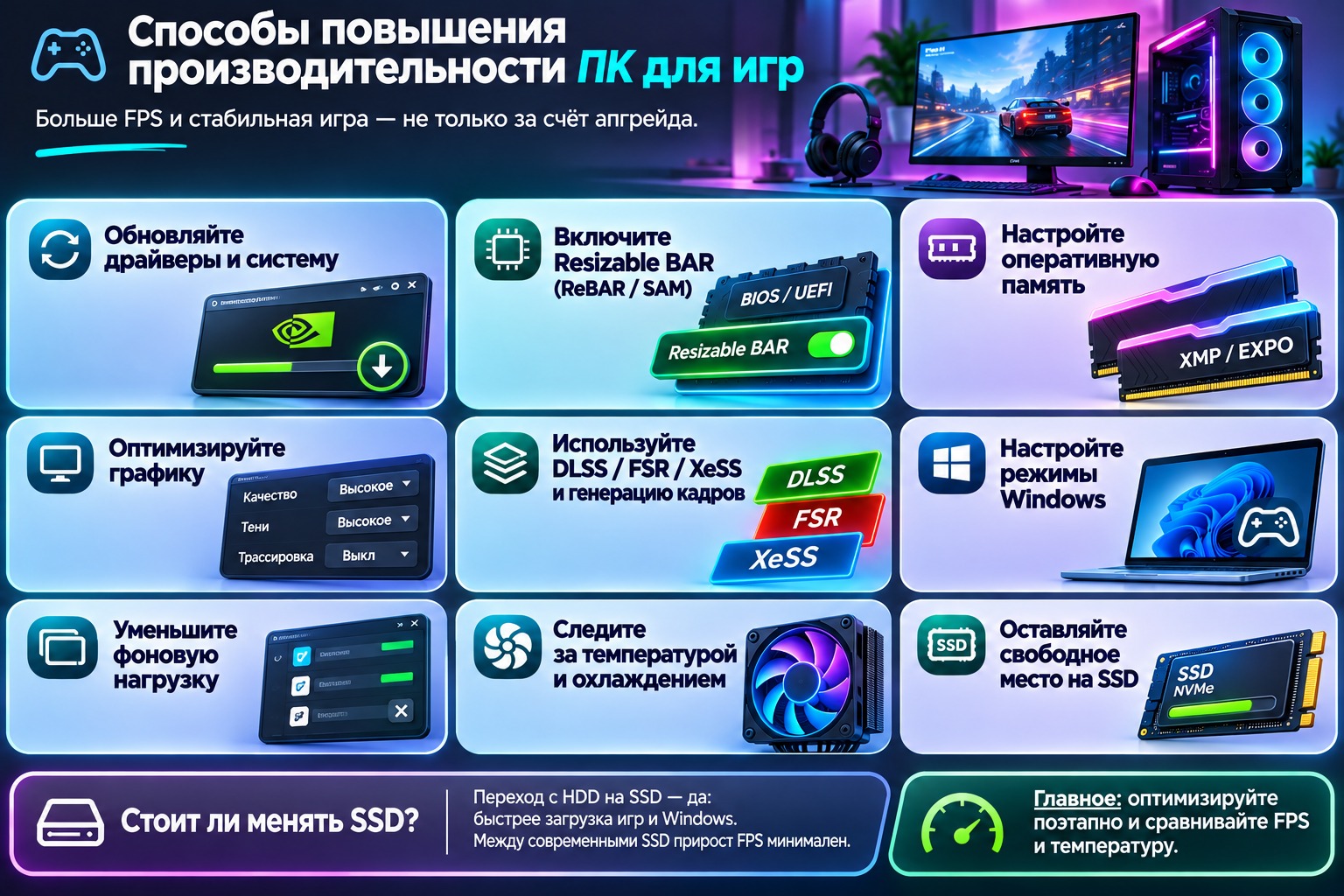
Новые драйверы видеокарт нередко содержат исправления ошибок и оптимизации для игр. Загружать их следует с официальных сайтов производителей или через фирменные приложения. Полезно также обновлять Windows и драйверы чипсета.
Активация Resizable BAR
Функция Resizable BAR (ReBAR), также известная как Smart Access Memory (SAM), расширяет доступ процессора к видеопамяти. При совместимом оборудовании её можно включить в UEFI (BIOS). Прирост FPS зависит от игры и видеокарты.
Настройка оперативной памяти
Профили XMP и EXPO позволяют памяти работать с заданными частотами и задержками. Они включаются в UEFI (BIOS), если поддерживаются оборудованием. После настройки стоит проверить стабильность системы: разгон памяти иногда вызывает сбои.
Оптимизация графики
Переход с «Ультра» на «Высокие» настройки часто даёт заметный прирост FPS без существенной потери качества. В первую очередь стоит проверить трассировку лучей, качество теней, отражений и объёмные эффекты. При нехватке видеопамяти полезно снизить качество текстур. Важны не только средний FPS, но и отсутствие резких просадок.
Масштабирование изображения и генерация кадров
DLSS, FSR и XeSS создают изображение высокого разрешения из кадра меньшего размера, снижая нагрузку на видеокарту. Качество зависит от игры и выбранного режима. Генерация кадров повышает отображаемую частоту, но не улучшает отклик управления. При низком исходном FPS возможны артефакты. В соревновательных играх важнее низкая задержка, чем максимальное число кадров на счётчике.
Режимы Windows
В разделе «Параметры» → «Игры» → «Игровой режим» можно включить игровой режим, который ограничивает часть фоновой активности. В Windows 11 доступна и «Оптимизация для игр в оконном режиме»: «Параметры» → «Система» → «Дисплей» → «Графика». Она полезна для ряда игр в окне без рамки.
На ноутбуке во время игры желательно подключать питание и выбирать режим «Максимальная производительность» в параметрах электропитания, если он доступен. Это увеличивает энергопотребление и нагрев.
Минимизация фоновой нагрузки
Ненужные приложения, вкладки браузера, запись экрана и обновления в фоне расходуют оперативную память и ресурсы процессора. Перед запуском требовательной игры можно закрыть лишние программы и проверить автозагрузку в диспетчере задач. Антивирус и системные службы отключать ради FPS не следует.
Температура и охлаждение
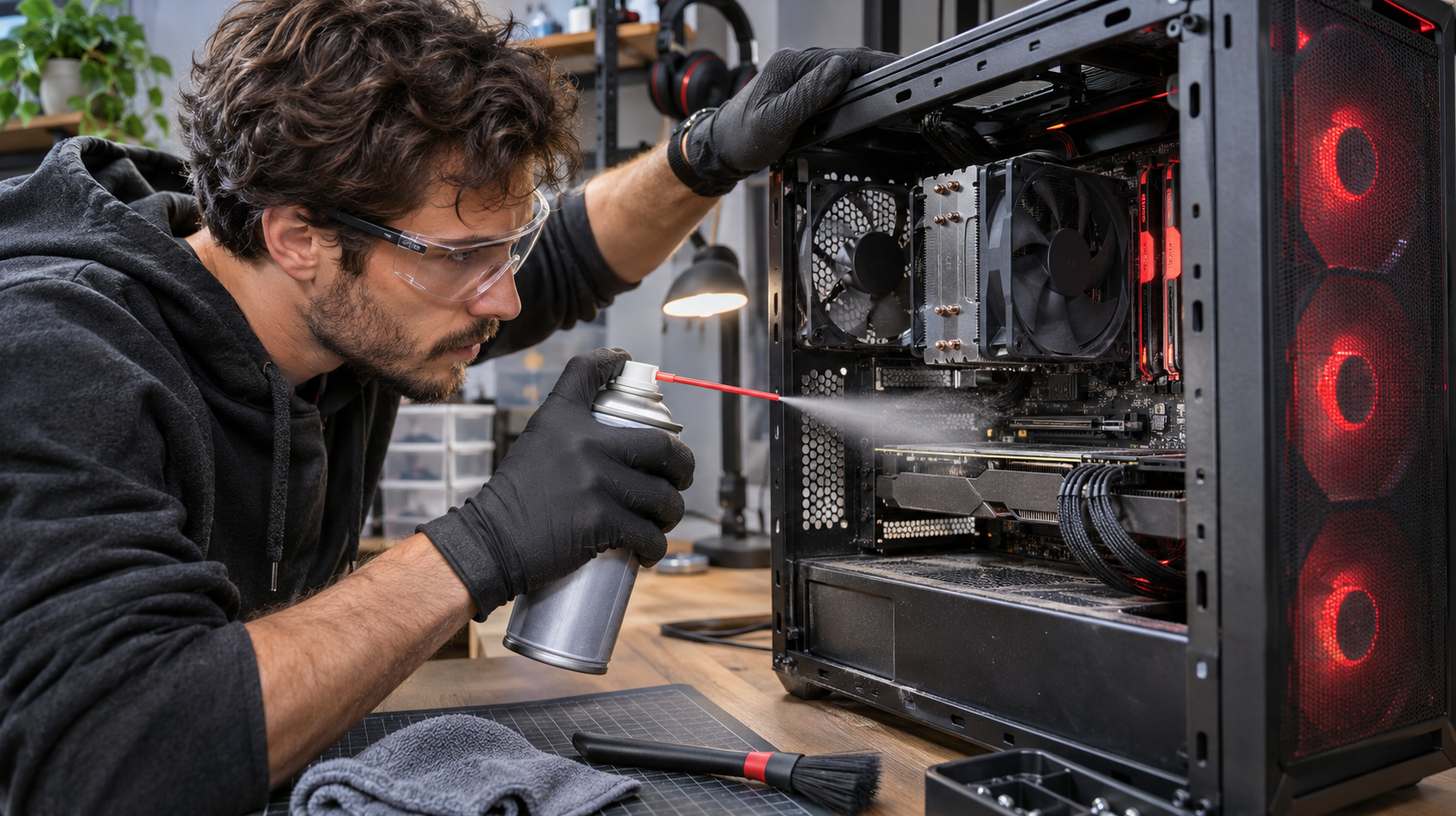
Когда процессор или видеокарта перегреваются, система может снижать их частоты. Очистка вентиляционных отверстий и радиаторов от пыли, свободный приток воздуха и проверка работы вентиляторов помогают избежать такого ограничения. Перед чисткой компьютер необходимо выключить и отсоединить от питания.
Свободное место на SSD
Почти заполненный накопитель может медленнее записывать данные и создавать проблемы при обновлениях. Желательно оставлять запас свободного места, например около 10–20% объёма, хотя необходимый запас зависит от модели и сценария использования. Удаление ненужных игр, временных файлов и перенос крупных данных позволяют избежать переполнения.
Стоит ли менять SSD?
Переход с жёсткого диска на SSD значительно ускоряет загрузку Windows и игр. Быстрый NVMe-накопитель может сократить время загрузки в поддерживаемых проектах, но переход между современными SSD редко заметно увеличивает FPS. Для роста частоты кадров важнее выявить ограничивающий компонент — видеокарту, процессор или оперативную память.
Оптимизацию лучше проводить поэтапно, сравнивая частоту кадров и температуру до и после каждого изменения.